El problema con la mayoría de guías sobre Google Académico no es que estén equivocadas. Es que explican las herramientas sin explicar cómo se usan juntas en una situación real.
Saber que existe el operador intitle: no te ayuda a encontrar los cinco artículos más influyentes sobre un tema en los últimos tres años. Saber que puedes crear alertas no te dice cómo configurarlas para que sean útiles y no saturen el buzón.
Esta guía funciona al revés: parte de situaciones reales — "tengo que documentar este tema en una tarde", "quiero saber si hay investigación reciente sobre X", "necesito citar fuentes para un trabajo" — y muestra exactamente qué hacer paso a paso. Los operadores aparecen cuando son la herramienta correcta para cada momento, no en una lista que leer y olvidar.

Qué hace Google Académico que Google normal no puede hacer
Antes de los flujos de trabajo, vale la pena entender por qué Scholar es irreemplazable para ciertos tipos de búsqueda. No es simplemente "Google pero para artículos". Tiene capacidades que no existen en ningún otro buscador gratuito.
Rastreo de citas en ambas direcciones.
Puedes ver cuántas veces ha sido citado un artículo, quién lo citó y en qué contexto. Eso te permite evaluar el peso real de una investigación y seguir cómo ha evolucionado un debate académico a lo largo del tiempo. Google normal no tiene nada parecido.
Acceso a texto completo gratuito via repositorios.
Muchos artículos científicos están detrás de paywalls en editoriales como Elsevier o Springer, pero sus autores suben versiones previas (preprints o postprints) a repositorios universitarios. Scholar detecta esas versiones y las enlaza directamente con el icono [PDF] o [HTML] a la derecha del resultado.
Métricas de impacto por autor y por publicación.
El índice h, el número total de citas, el perfil completo de publicaciones de un investigador — todo accesible desde el nombre de cualquier autor en los resultados.
Alertas por tema o por cita.
Puedes recibir una notificación cada vez que alguien cite un artículo concreto o cuando se publique algo nuevo sobre un término específico. Es la forma más eficiente de seguir un campo sin tener que volver a buscarlo.
Flujo de trabajo 1: mapear un campo desde cero en menos de 30 minutos
Esta es la situación más frecuente: necesitas entender el estado de la investigación sobre un tema que no conoces bien. No tienes tiempo para leer 50 artículos. Quieres los cinco más importantes y entender en qué punto está el debate.
Paso 1 — Búsqueda inicial sin filtros (5 minutos)
Empieza con los términos más directos sobre el tema, sin operadores. El objetivo no es encontrar el paper perfecto — es ver qué tipo de vocabulario usan los investigadores del campo. Los artículos más citados que aparecen en los primeros resultados suelen usar los términos canónicos del área.
Paso 2 — Identificar los artículos más citados (5 minutos)
Ordena los resultados por "Relevancia" primero (es la opción por defecto) y fíjate en los que tienen más citas. Un artículo con 500 o 1.000 citas en un campo especializado es probablemente seminal — lo que significa que el resto del campo parte de ahí. Lee el abstract de los tres o cuatro primeros.
Paso 3 — Seguir las citas hacia adelante (10 minutos)
Haz clic en "Las X citan esto" bajo el artículo seminal. Eso te lleva a los trabajos que lo citan — filtra por fecha reciente (últimos 2-3 años) para ver cómo ha evolucionado el campo. Este paso es el que más información da en menos tiempo: en 10 minutos puedes entender las líneas activas de investigación que no existían cuando se publicó el paper original.
Paso 4 — Refinar con operadores (10 minutos)
Con los términos correctos ya identificados, usa el filtro de fecha del panel lateral para quedarte con artículos de los últimos 3-5 años. Si el campo es muy amplio, añade intitle: con la palabra más específica del tema para filtrar solo los artículos donde es el tema principal (no un tema secundario):
Al final de este proceso tienes: el artículo seminal del campo, los trabajos que lo han desarrollado en los últimos años y el vocabulario técnico que usan los investigadores. Con eso puedes documentar cualquier tema con base académica real.
Flujo de trabajo 2: encontrar texto completo gratuito de un artículo que está detrás de paywall
La situación: encuentras exactamente el artículo que necesitas, pero la editorial pide 35 euros para acceder al texto completo.
Antes de renunciar, hay cuatro rutas legales que funcionan en la mayoría de casos:
Ruta 1 — Enlace [PDF] o [HTML] en Scholar Es el primer lugar donde mirar. Aparece a la derecha del título en los resultados. Si existe, Scholar ha encontrado una versión de acceso abierto — normalmente en un repositorio universitario. No siempre está disponible, pero cuando lo está es instantáneo.
Ruta 2 — Unpaywall Ve a unpaywall.org, pega el DOI del artículo (aparece en la página de la editorial) y Unpaywall busca versiones legales de acceso abierto en más de 50.000 repositorios. Funciona para aproximadamente el 50% de los artículos publicados desde 2010.
Ruta 3 — Perfil del autor en Scholar Busca el nombre del autor directamente en Scholar y entra en su perfil. Muchos investigadores cargan sus propios artículos directamente — es legal porque el autor siempre tiene derecho a distribuir su propio trabajo.
Ruta 4 — Repositorio de la institución Busca el título del artículo en Google añadiendo site:.edu o site:.ac.uk para encontrar versiones en repositorios universitarios, donde los investigadores están obligados a depositar sus publicaciones en muchos países.
¿Qué es el Google Académico o Scholar Google?
Google Académico, mejor conocido como Scholar Google, es un servicio en línea proporcionado por Google que se centra en la búsqueda y la indexación de contenido académico y científico. Su objetivo principal es ayudar a los usuarios a encontrar:
Literatura académica
Investigaciones.
Artículos de revistas.
Tesis.
Patentes.
En general busca ofrecer cualquier tipo de recurso relacionado con diversas disciplinas y áreas de estudio, por lo que es una gran biblioteca académica al alcance de un solo clic para todos los usuarios interesados.
A diferencia del motor de búsqueda web convencional de Google, Scholar Google está diseñado de manera específica para aquellos académicos, estudiantes, investigadores y profesionales que buscan información académica confiable y de alta calidad.

Los operadores que transforman cómo buscas en Google Académico
Los operadores funcionan mejor cuando se combinan con intención concreta. Aquí están los más útiles con ejemplos reales y directamente copiables:
Operador | Qué hace | Cuándo usarlo |
|---|---|---|
| Busca esa combinación de palabras en ese orden | Cuando el término tiene significado técnico específico |
| Filtra por autor | Cuando quieres todo lo publicado por alguien concreto |
| Solo artículos donde esa palabra está en el título | Cuando quieres que sea el tema principal, no secundario |
| Filtra por publicación concreta | Para buscar dentro de una revista de referencia |
| Excluye ese término de los resultados | Para eliminar el enfoque más saturado de un tema |
| Solo documentos PDF accesibles | Para asegurar acceso directo al texto completo |
Combinaciones avanzadas que resuelven situaciones concretas:
Encontrar artículos recientes de un autor sobre un tema específico:
Buscar artículos donde el tema es el foco principal, en PDF y de los últimos 4 años:
Explorar cómo un campo específico aborda un tema, excluyendo el enfoque más genérico:
Encontrar trabajos de una institución concreta sobre un área:
Flujo de trabajo 3: conectar Scholar con Zotero para no perder ninguna fuente
Zotero es el gestor bibliográfico de referencia para investigadores y estudiantes avanzados. Su integración con Google Académico es la forma más eficiente de pasar de "encontré este artículo" a "está en mi biblioteca con la cita formateada".
Qué necesitas:
Zotero instalado (zotero.org, gratuito)
El conector de navegador de Zotero (disponible para Chrome, Firefox y Safari)
Cómo funciona en la práctica:
Cuando el conector de Zotero detecta que estás en una página de resultados de Scholar, aparece un icono de carpeta en la barra del navegador. Al hacer clic, puedes seleccionar directamente qué artículos de esa lista quieres importar a tu biblioteca — con todos los metadatos (título, autores, revista, año, DOI) ya rellenados automáticamente.
Si estás en la página de un artículo concreto, el icono cambia a un documento y la importación es de un clic.
Una vez en Zotero, el artículo genera automáticamente la cita en cualquier formato (APA, MLA, Chicago, ISO 690) cuando lo insertas en Word o Google Docs a través del plugin correspondiente.
Para quien no usa Zotero todavía: la alternativa directa desde Scholar es hacer clic en el icono de comillas " bajo cada resultado. Se abre una ventana con la cita ya formateada en APA, MLA e ISO 690. Copia y pega directamente. No requiere ninguna instalación.
Cómo afecta el AI Mode de Google a la búsqueda académica en 2026
Aquí está lo que pocas guías mencionan todavía.
En mayo de 2026, Google presentó Gemini 3.5 Flash como motor de su AI Mode — el nuevo formato de búsqueda que genera respuestas sintetizadas directamente en los resultados. Y eso tiene consecuencias directas para quien usa Scholar.
Lo que ha cambiado en la práctica:
El AI Mode de Google puede sintetizar contenido de Google Académico en las respuestas de búsqueda general, lo que significa que algunos artículos académicos ahora aparecen citados como fuentes en las AI Overviews — aumentando su visibilidad fuera de Scholar.
Para el usuario de Scholar, esto implica tres cosas concretas:
Primero, el volumen de resultados ha crecido porque Google está indexando más repositorios institucionales para alimentar el AI Mode. Hay más donde buscar, pero también más ruido.
Segundo, el indicador de citas ha ganado peso como señal de calidad. Si un artículo aparece citado en el AI Overview de una búsqueda general, su número de citas en Scholar sube más rápido. Las métricas de impacto son más dinámicas que hace dos años.
Tercero — y esto es lo más útil — Scholar sigue siendo el único buscador que te permite rastrear quién ha citado un artículo concreto. Eso el AI Mode no lo replica. Para investigación real, seguimiento bibliométrico o identificar las líneas activas de investigación en un campo, Scholar no tiene competencia directa.
Lo que no ha cambiado: la lógica de búsqueda por operadores funciona igual. Y seguir siendo el buscador más eficaz para acceder a PDFs de acceso abierto en repositorios universitarios.
¿Cómo puede buscar textos científicos paso a paso?
Google Académico te permite acceder a miles de documentos académicos —muchos de ellos, completamente gratuitos—. Aquí tienes una guía rápida para encontrarlos:
Introduce una búsqueda específica, por ejemplo:
inteligencia artificial aplicada a medicina.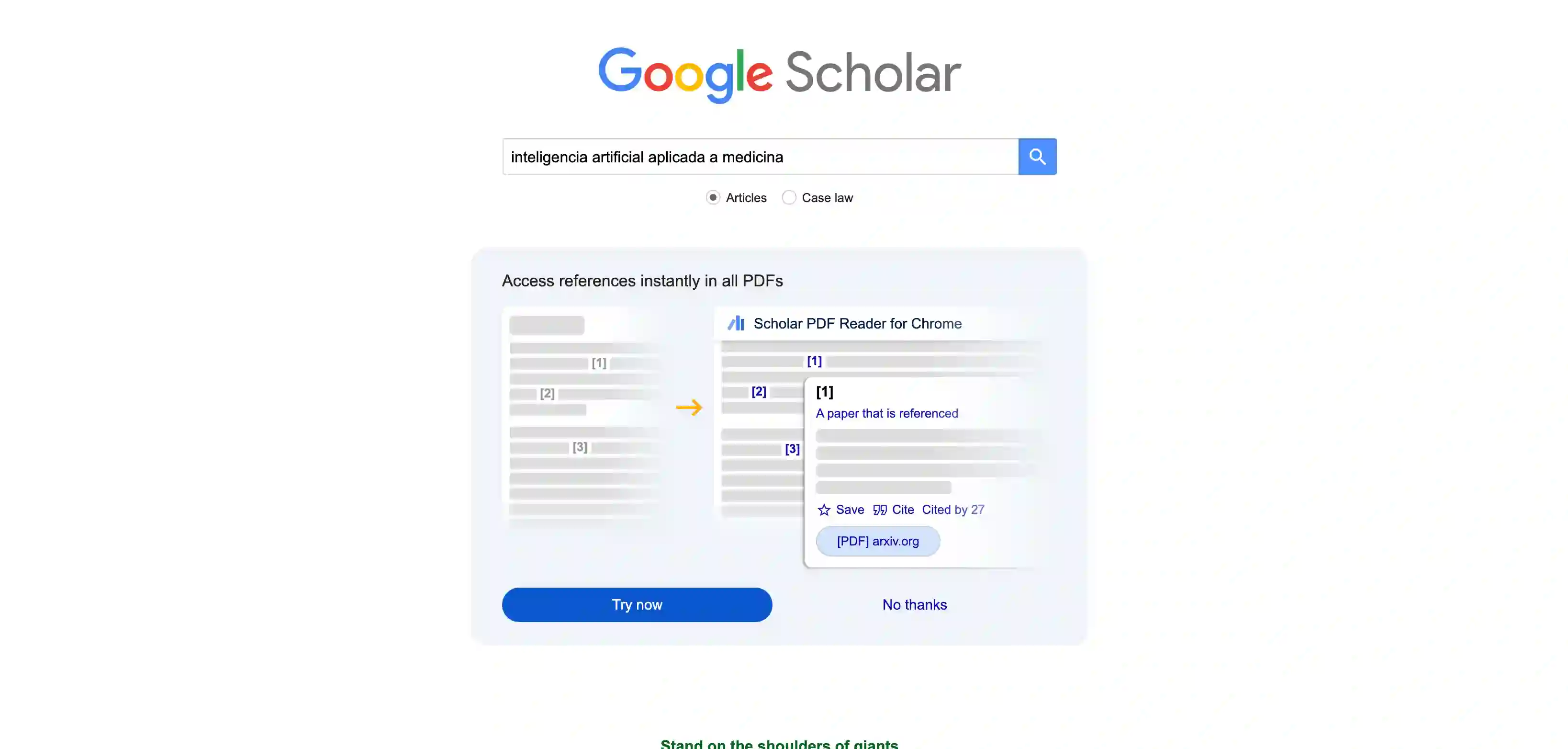
Fíjate en los resultados con el enlace [PDF] o [HTML] al costado derecho.
Estos son documentos accesibles de forma libre, alojados en universidades o servidores abiertos.Usa el filtro "Desde 2020" o el rango de fechas para encontrar investigaciones recientes.
También puedes activar la opción “Incluir patentes” o “Incluir citas”, según lo que busques.

➡️ HackTip: si estás conectado a una red universitaria, Google Scholar puede desbloquear artículos premium automáticamente.
Descubre como poder citar con Google Académico de manera automática
Seguramente te ha generado dolor de cabeza cada vez que tenían que hacer alguna cita científica en tus artículos. Sin duda una de las funciones más útiles de Google Scholar es la generación automática de citas. Ahora en segundos puedes tener el formato correcto listo para usar.
¿Cómo es el paso a paso para citar con un clic?
Haz tu búsqueda normalmente en Google Académico.
Bajo cada resultado verás una serie de iconos. Haz clic en el de comillas dobles (").
Se abrirá una ventana emergente que incluye las referencias ya formateadas en los estilos más comunes:

APA (muy usada en ciencias sociales y psicología)
MLA (común en humanidades)
ISO 690 (más neutral o generalista)
Copia y pega el estilo que necesites directamente en tu trabajo o bibliografía.
¿Usas herramientas de gestión bibliográfica?
También puedes exportar directamente la cita a programas como:
BibTeX (para quienes trabajan con LaTeX)
EndNote
RefMan
Zotero
Solo tienes que hacer clic en el nombre del formato y se descargará el archivo correspondiente.
Google Académico vs otras bases de datos: cuándo usar cada una
La tabla que ya tiene el artículo está bien estructurada pero le falta lo más útil: cuándo usar concretamente cada opción según lo que buscas.
Plataforma | Mejor para | Limitación real | Acceso |
|---|---|---|---|
Google Académico | Búsqueda general, PDFs gratuitos, seguimiento de citas | Incluye fuentes de calidad variable — hay que filtrar | Gratuito |
Scopus | Análisis bibliométrico, métricas de impacto, investigación avanzada | Sin acceso gratuito al texto completo | De pago (institucional) |
Dialnet | Publicaciones en español, humanidades, ciencias sociales | Cobertura limitada fuera del ámbito hispanohablante | Gratuito |
JSTOR | Ciencias sociales, humanidades, archivos históricos | Muchos artículos recientes tienen embargo temporal | Parcial |
PubMed | Ciencias de la salud, biomedicina, ensayos clínicos | Solo cubre el ámbito médico-sanitario | Gratuito |
La regla práctica: empieza por Google Académico para mapear el terreno y encontrar los papers clave de un tema. Cuando necesites métricas de impacto reales o publicaciones muy especializadas sin acceso abierto, pasa a Scopus o PubMed según el campo.
Nota: El acceso a texto completo varía según la institución. Si estudias o trabajas en una universidad, verifica qué bases de datos tienes disponibles a través de tu biblioteca.
¿Por qué esta comparación es útil?
Muchos usuarios confunden fuentes académicas con páginas informativas generales como Wikipedia. Sin embargo, estas plataformas están enfocadas en contenido validado científicamente.
Mientras Wikipedia es excelente para obtener contexto general o una primera aproximación a un tema, herramientas como Google Académico, Scopus, Dialnet o JSTOR permiten acceder a información respaldada por investigaciones, universidades y publicaciones científicas.
Esto mejora la calidad de cualquier trabajo académico, investigación o artículo especializado.
Cómo configurar alertas que funcionen (y no saturen)
Las alertas de Scholar son una de sus funciones más útiles y más infrautilizadas. El problema no es que no funcionen — es que la mayoría de personas las configura demasiado amplio y las desactiva al cabo de una semana por saturación.
Cómo crear una alerta: Haz la búsqueda con los términos que te interesan → haz clic en "Crear alerta" en el panel izquierdo → introduce tu email. Recibirás un email cada vez que Scholar indexe algo nuevo que coincida.
La diferencia entre una alerta útil y una inútil:
Una alerta sobre inteligencia artificial te mandará cientos de emails al día. Es inútil.
Una alerta sobre "large language models" educación superior 2026 te mandará 2-5 emails a la semana con artículos muy específicos. Es útil.
La regla: usa los mismos operadores en las alertas que usarías en una búsqueda avanzada. Cuanto más específica la alerta, más señal y menos ruido. Si un campo es muy activo, crea varias alertas específicas en lugar de una genérica.
Para qué sirven las alertas de cita: Desde el resultado de un artículo concreto, puedes crear una alerta que te avise cada vez que alguien lo cite. Útil para dos casos: si quieres saber quién está usando un trabajo tuyo, y si quieres seguir el desarrollo de un debate académico concreto sin tener que buscarlo manualmente.
¿El Google Académico es garantía de éxitos investigativos?
Google Académico no es difícil de usar bien. El problema es que casi nadie lo usa con intención real.
Con los operadores correctos reduces el tiempo de búsqueda a la mitad. Con los filtros de fecha evitas enterrarte en bibliografía obsoleta. Y con el seguimiento de citas puedes mapear cómo ha evolucionado un campo de investigación en los últimos años — algo que ningún buscador generalista hace.
Si te dedicas a la investigación, la formación o el análisis de cualquier tipo, Scholar debería estar en tu flujo de trabajo habitual. No como sustituto de bases de datos especializadas cuando las necesites, sino como punto de entrada y como herramienta de seguimiento continuo.
Preguntas frecuentes sobre Google Académico
¿Cómo sé si un artículo que encuentro en Scholar es fiable y ha pasado revisión por pares?
El número de citas es el indicador más útil, pero no el único. Un artículo con más de 50 citas en un campo especializado tiene relevancia contrastada. Fíjate también en dónde está publicado: si la editorial es reconocida (Elsevier, Springer, Nature, revistas universitarias con ISSN) o si proviene de un repositorio institucional (.edu, .ac.uk), la probabilidad de revisión por pares es alta. Los artículos sin afiliación institucional clara y con pocas citas en campos maduros merecen más escrutinio antes de citarlos.
Encuentro el artículo que necesito pero no puedo acceder al texto completo. ¿Qué hago?
Cuatro opciones antes de rendirte: primero, busca el icono [PDF] o [HTML] a la derecha del resultado en Scholar — puede haber versión abierta aunque la editorial sea de pago. Segundo, copia el DOI y pégalo en Unpaywall (unpaywall.org), que detecta versiones legales en más de 50.000 repositorios. Tercero, busca el perfil del autor en Scholar — muchos investigadores comparten sus propios trabajos ahí. Cuarto, busca el título exacto en Google con site:.edu o site:.ac.uk para encontrar versiones en repositorios universitarios.
¿Para qué sirve crear un perfil de autor en Google Académico?
Para que tu trabajo sea encontrado, citado y para que puedas monitorizar tus métricas de impacto. Si tienes publicaciones (TFG, TFM, artículos, capítulos de libro, ponencias), el perfil las agrupa, muestra las citas recibidas y facilita que otros investigadores lleguen a tu trabajo desde el nombre. Si aún no tienes nada publicado, es prematuro — el perfil sin publicaciones no aporta visibilidad real.
¿Cómo uso Scholar si no soy investigador sino profesional de empresa?
Scholar es útil para cualquier profesional que necesite basar argumentos en evidencia contrastada: buscar estudios sobre comportamiento del consumidor, encontrar datos de mercado publicados en revistas especializadas, verificar si una metodología tiene respaldo académico antes de proponerla, o documentar una propuesta con referencias que no sean solo artículos de blog. El flujo es el mismo: busca con términos específicos, filtra por los últimos 3-5 años y busca el enlace [PDF] para acceso gratuito. La diferencia es que no necesitas leer el paper completo — en la mayoría de casos el abstract y las conclusiones son suficientes.
¿Google Scholar tiene alguna limitación importante que deba saber?
Tres limitaciones que afectan a la investigación seria. Primera: indexa fuentes de calidad muy variable — desde artículos en Nature hasta trabajos de poca rigurosidad sin revisión por pares, y no los distingue visualmente. Hay que evaluar la fuente manualmente. Segunda: los datos bibliométricos (número de citas) pueden estar inflados por autocitas o errores de indexación. Para análisis rigurosos, Scopus o Web of Science son más fiables. Tercera: la cobertura de revistas en español e iberoamericanas es menor que en inglés — para esos ámbitos, Dialnet complementa bien.