Aprender a usar la búsqueda avanzada de Google tiene muchas ventajas a la hora de hacer consultas especializadas: desde agregar y eliminar términos, buscar frases exactas o archivos específicos, hasta saber cómo otras páginas web utilizan una keyword en particular.
La búsqueda avanzada funciona a través de comandos que le indican al algoritmo de Google qué tipo de resultados debe mostrar. Y si no quieres memorizar comandos, existe una alternativa más sencilla: la herramienta de búsqueda avanzada, con casillas que rellenas directamente.
Antes de empezar, una advertencia útil: no todos los comandos que circulan en internet siguen funcionando. Google ha ido retirando o degradando varios en los últimos años sin avisar demasiado.
En esta guía solo vas a encontrar los que hemos verificado que funcionan en 2026 — y te decimos también cuáles han dejado de hacerlo, para que no pierdas el tiempo con ellos.

¿Qué es la búsqueda avanzada de Google?
La búsqueda avanzada de Google es una función que te permite filtrar los resultados de una consulta de forma más específica. Es perfecta para excluir de la SERP aquellos resultados que no te interesan e incluir solo los que responden a tu intención de búsqueda.
De esa manera, puedes excluir términos, sitios web y frases que no te interesan o que no responden al objetivo de tu consulta.
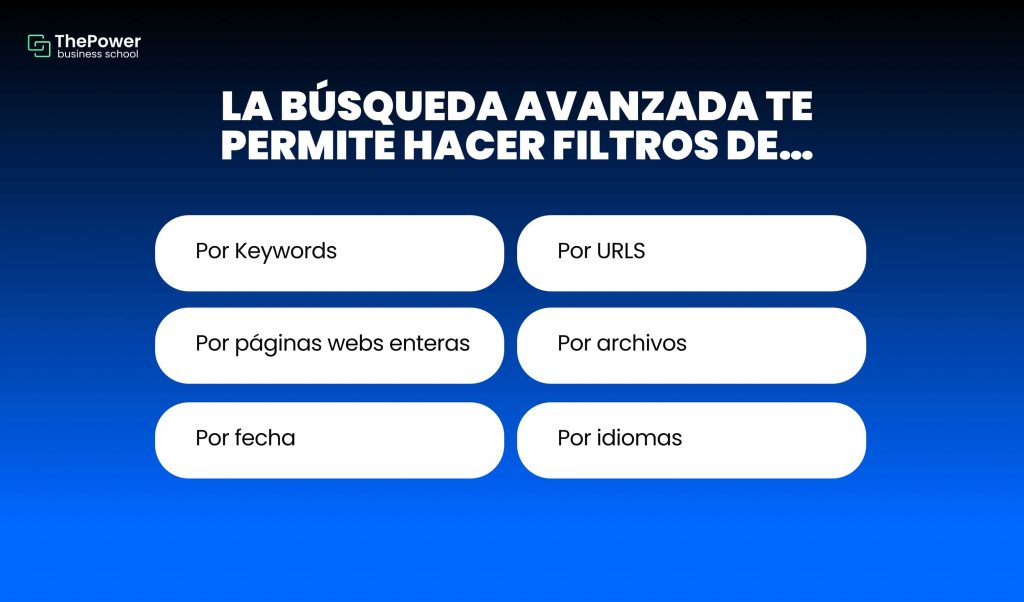
La búsqueda avanzada te permite hacer diferentes tipos de filtros, entre otros:
Palabras clave.
URLs.
Páginas web enteras o dominios.
Tipos de archivo.
Fecha de última actualización.
Idioma y región.
¿Cómo acceder a la búsqueda avanzada de Google?
Hay tres formas de acceder a la búsqueda avanzada de Google:
A través de comandos: agregando ciertos comandos en el buscador puedes filtrar directamente los resultados. Es la vía más rápida una vez que te la aprendes, y es la que cubrimos en el bloque de comandos más abajo.
A través de la herramienta de búsqueda avanzada: si no quieres usar comandos, puedes entrar directamente a la herramienta y rellenar cada campo para obtener el resultado que buscas.
A través del apartado de configuración: aquí configuras opciones generales, como el filtro SafeSearch, que afectan a todas tus búsquedas futuras, no solo a una consulta puntual.
Búsqueda Avanzada a través de la herramienta
Para acceder a la herramienta sin usar comandos, entra en google.com/advanced_search o, desde la página de resultados de una búsqueda, haz clic en el icono de ajustes y selecciona "Búsqueda avanzada".
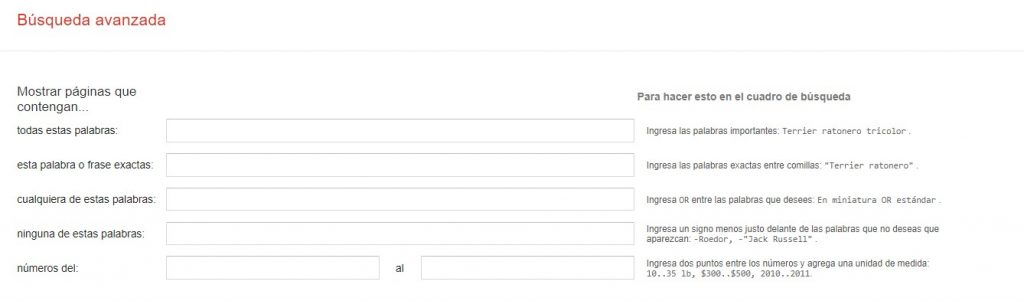
Mostrar páginas que contengan
En este bloque indicas exactamente lo que quieres encontrar. No necesitas rellenar todas las casillas:
Todas estas palabras: la opción más adecuada si necesitas resultados que contengan ciertos términos, sin importar el orden.
Esta palabra o frase exacta: si buscas una frase textual, como la cita de un libro o artículo.
Cualquiera de estas palabras: similar a la primera, pero Google te dará resultados que contengan una u otra palabra, no necesariamente ambas.
Ninguna de estas palabras: para excluir un término de la búsqueda.
Números que van de… a…: útil para fechas o rangos de precio.
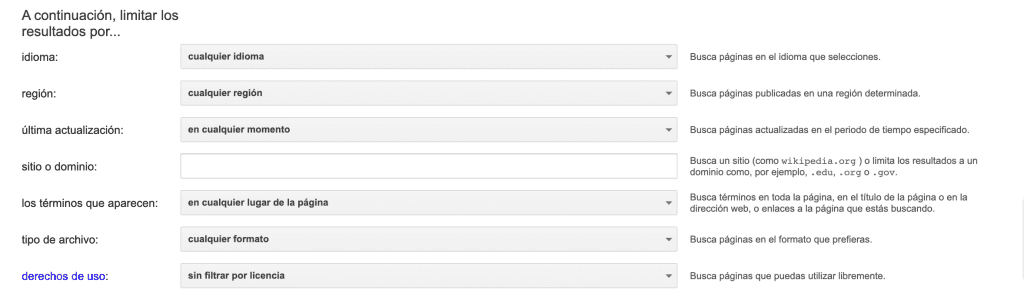
Este bloque permite limitar la búsqueda a parámetros específicos:
Idioma: filtra páginas en un idioma concreto.
Región: busca webs que pertenezcan a un país en particular, como España.
Última actualización: útil si buscas información reciente (última hora, semana, mes o año).
Sitio o dominio: limita la búsqueda a una web concreta o a un tipo de dominio, como .edu o .gov.
Términos que aparecen: en qué parte de la página se encuentran los términos (en cualquier lugar, en el título, en el texto o en los enlaces).
Tipo de archivo: filtra por formato: PDF, Word, Excel, PowerPoint, entre otros.
Derechos de uso: filtra por licencia, si necesitas contenido libre de derechos.
Configuración de búsqueda
La configuración de búsqueda también te permite definir el tipo de contenido que quieres ver en tus resultados. Se accede desde Ajustes > Configuración de búsqueda.
Aquí encontrarás, entre otras, la sección de Privacidad y seguridad, donde puedes revisar tu historial de búsqueda y, sobre todo, configurar SafeSearch. Este filtro cuenta con tres opciones:
Filtrar: elimina los resultados con contenido explícito, sexual o violento, y oculta los sitios que lo alojan.
Difuminar: desenfoca las imágenes o vídeos explícitos hasta que haces clic para verlos.
Desactivar: muestra el contenido sin ningún filtro.
También desde aquí puedes activar el control parental para los dispositivos de menores en tu cuenta familiar de Google.
13 comandos para hacer una búsqueda avanzada en Google (verificados en 2026)
Si prefieres no usar la herramienta y hacer la búsqueda avanzada directamente en el buscador, estos son los comandos que hemos comprobado que siguen funcionando — y en los tres casos en los que uno ha dejado de hacerlo, te decimos con qué sustituirlo.
Solo cuatro de estos comandos tienen soporte oficial documentado por Google en 2026: site:, filetype:, imagesize: y src:. El resto funciona en la práctica y así lo hemos verificado, pero Google puede modificarlos o retirarlos sin previo aviso, como ya ha ocurrido con varios que verás marcados más abajo.
1. Cómo buscar una frase en específico
Para buscar una frase exacta en un artículo, libro o documento, colócala entre comillas. Es perfecta si buscas la cita de un libro o quieres saber si alguien ha duplicado el contenido de tu web. También ayuda con keywords demasiado extensas que el algoritmo tiene dificultad para interpretar.
"la búsqueda avanzada de Google"
2. Cómo eliminar una palabra de la búsqueda
Añade el signo menos (-) delante de la palabra que quieres excluir. Es perfecto cuando una keyword tiene dos o más significados: al añadir el signo, quitas las variantes del término que no te interesan.
crema para la piel -animal
3. Cómo incluir términos importantes en la búsqueda
El truco anterior también funciona a la inversa: añadiendo el signo más (+) delante de un término, fuerzas a que los resultados lo incluyan sí o sí.
cremas para la piel +vegano
4. Cómo buscar archivos según el tipo de documento
Añade el comando filetype: (o su alias, ext:, que funciona igual aunque no está documentado oficialmente) antes o después de la keyword. Algunos ejemplos:
PDF: filetype:pdf
Excel: filetype:xls o filetype:xlsx
Word: filetype:doc
5. Cómo buscar un término en un sitio en particular
Si quieres ver qué dice una web sobre un tema concreto, usa site: seguido del dominio:
Instagram site:thepowermba.com
Aparecerán todos los artículos de la web que mencionan ese término, aunque no sea la keyword principal.
6. Cómo filtrar URLs por términos
Para buscar una sola palabra en la URL, usa inurl:. Para validar varias palabras a la vez, usa allinurl:.
site:thepower.education inurl:blog
7. Cómo buscar keywords en el título de las páginas
Añade intitle: antes de la keyword para encontrar páginas que la usan en su título — útil para investigar cómo la competencia titula su contenido.
intitle:marketing digital 2026
8. Cómo buscar keywords en el cuerpo del texto
Para una palabra en el cuerpo del texto, usa intext:. Para varias palabras a la vez, usa allintext: (no "alltext:", que no es un comando real).
9. Cómo usar el comodín para palabras que no recuerdas
⚠️ El comando related:, que antes aparecía aquí, fue retirado oficialmente por Google en julio de 2023 y ya no devuelve resultados fiables. Lo sustituimos por uno que sigue activo en 2026: el comodín.
El asterisco (*) actúa como un marcador de una o más palabras dentro de una frase entre comillas. Es útil para completar frases que no recuerdas del todo o para descubrir variantes que usa la competencia.
"el mejor máster en * de España"
10. Cómo buscar por fecha
⚠️ El comando daterange: requería fechas en formato juliano y lleva años sin funcionar de forma fiable. La alternativa oficial actual son before: y after:.
Usa after:AAAA-MM-DD y before:AAAA-MM-DD, combinados si quieres un rango:
marketing digital after:2025-01-01 before:2025-12-31
11. Descubre qué enlaces apuntan a un sitio web
El comando link: sigue aceptándose, pero Google lo descontinuó en 2017 y hoy devuelve, como mucho, una muestra parcial e inconsistente — no la lista completa de enlaces que apuntan a tu sitio. Si necesitas ese dato de forma fiable, la vía correcta en 2026 es el informe de enlaces de Google Search Console, o una herramienta de SEO con su propio índice de enlaces.
12. Buscar perfiles en redes sociales
El comando @usuario sigue admitiéndose en la caja de búsqueda, pero ya no funciona como un operador especializado: los resultados son casi indistinguibles de una búsqueda normal. Hoy es más fiable combinar site: con el dominio de la red social:
site:instagram.com "nike"
13. Cómo buscar por rango de precio
Usa dos puntos (..) entre dos cifras para indicar un rango de precio o cualquier rango numérico.
zapatillas nike $50..$150
Por qué algunos comandos "de toda la vida" ya no funcionan
Si buscas "comandos de búsqueda avanzada de Google" vas a encontrar decenas de listas que siguen incluyendo related: o daterange: como si funcionaran perfectamente. La mayoría de esas guías no se han vuelto a revisar desde que se publicaron.
Esto no es un fallo de quien las escribió: Google no anuncia con antelación cuándo va a retirar un operador. Simplemente deja de funcionar, o empieza a devolver resultados inconsistentes, y la documentación oficial de Search Central hoy reconoce formalmente solo cuatro comandos: site:, filetype:, imagesize: y src:. El resto — incluidos varios muy usados como inurl: o intitle: — funcionan porque la comunidad SEO los ha probado y los sigue viendo activos, no porque Google garantice que seguirán ahí.
La consecuencia práctica: si un comando deja de darte los resultados esperados, no asumas que lo estás escribiendo mal. Es posible que simplemente ya no exista.
La búsqueda avanzada tiene muchas ventajas para las consultas especiales o cuando el algoritmo tiene dificultad para entender tu intención de búsqueda. La herramienta es perfecta para quienes no quieren aprender comandos, pero estos últimos ofrecen más posibilidades para filtrar tus búsquedas — siempre que uses los que realmente siguen activos.
Preguntas frecuentes sobre la búsqueda avanzada de Google
¿La búsqueda avanzada de Google es gratuita?
Sí. Tanto la herramienta como los comandos son funciones gratuitas del buscador, sin necesidad de cuenta ni de ningún tipo de suscripción.
¿Funcionan estos comandos igual en el móvil?
Sí, los comandos funcionan igual escribiéndolos directamente en el cuadro de búsqueda desde el navegador móvil. La herramienta de búsqueda avanzada con casillas es algo menos accesible en móvil, así que en ese caso suele ser más rápido usar los comandos.
¿Por qué algunos comandos que veo en otras webs ya no me funcionan a mí?
Porque probablemente están describiendo comandos que Google ha retirado o degradado, como related:, daterange: o link:. Antes de fiarte de una lista de comandos, prueba el comando tú mismo: si no da resultados coherentes, es señal de que ya no está activo.
¿Puedo combinar varios comandos en una misma búsqueda?
Sí, y es una de las formas más potentes de usar la búsqueda avanzada. Por ejemplo, site:thepower.education filetype:pdf "marketing digital" combina tres filtros a la vez para encontrar solo PDFs sobre marketing digital dentro de un dominio concreto.
¿Estos comandos sirven para mejorar el SEO de mi web?
Indirectamente, sí. Comandos como site:, intitle: o inurl: se usan mucho en auditorías SEO para revisar cómo está indexado un dominio, detectar contenido duplicado o analizar cómo la competencia titula sus páginas. No influyen en el algoritmo de ranking, pero son una herramienta de investigación habitual para cualquier estrategia SEO.