

Empieza por una tarea pequeña, repetitiva y cuyo resultado puedas revisar enseguida. Si nunca has creado un flujo, prueba primero con Zapier; si prefieres ver cómo se conectan y se ramifican los pasos, prueba Make. La IA puede resumir o clasificar información dentro del flujo, pero deja una revisión humana antes de enviar nada a otra persona.
Tu situación | Empieza por… | Primera automatización razonable | Qué revisar |
|---|---|---|---|
Nunca has montado un flujo | Zapier | Correo seleccionado → resumen con IA → fila en una hoja | Que el resumen respete los datos del correo |
Quieres ver el flujo y crear ramas | Make | Consulta entrante → clasificación → destino según categoría | Que cada rama reciba lo previsto |
Tienes perfil técnico o quieres valorar el autoalojamiento | n8n | El mismo flujo, con mayor responsabilidad sobre su mantenimiento | Quién configura y mantiene el sistema |
Ya trabajas dentro de Microsoft 365 o Google Workspace | Primero, las opciones de tu suite | Resumen de un documento de prueba | Qué permisos y datos intervienen |
La tabla te dice por dónde empezar, no qué comprar. Monta la misma tarea de prueba en cada herramienta que estés valorando y mide tres cosas: cuánto tardas en entender el flujo, cuánto en corregir un fallo y qué costaría mantenerlo. Una lista de funciones no te da ninguna de las tres.
Qué es automatizar una tarea con IA (y qué no)
Automatizar una tarea con IA consiste en definir qué inicia el trabajo, qué información recibe el sistema y qué hace después con el resultado. La IA sirve cuando algún paso exige interpretar texto, resumirlo o clasificarlo; si basta con copiar un dato de una casilla a otra, probablemente no la necesitas.
Piensa en un correo que tú has marcado para procesar. Esa marca es el disparador. El flujo envía un texto de prueba a un paso de IA, recibe un resumen y lo guarda en una hoja: esas son las acciones. Tú compruebas la fila antes de utilizarla. Una regla fija podría hacer el traslado a la hoja, pero no redactaría el resumen.
Un asistente de IA responde cuando le pides algo. Una automatización ejecuta una secuencia definida cuando ocurre su disparador. Un agente decide entre varias acciones para cumplir un objetivo, y un flujo de correo a hoja de cálculo no lo es por mucho que se venda así. Para separar los tres conceptos, lee qué es un agente de IA. Si el proceso atraviesa varios equipos, es otro problema: mira la automatización de procesos con IA.
Qué tarea automatizar primero: 4 filtros
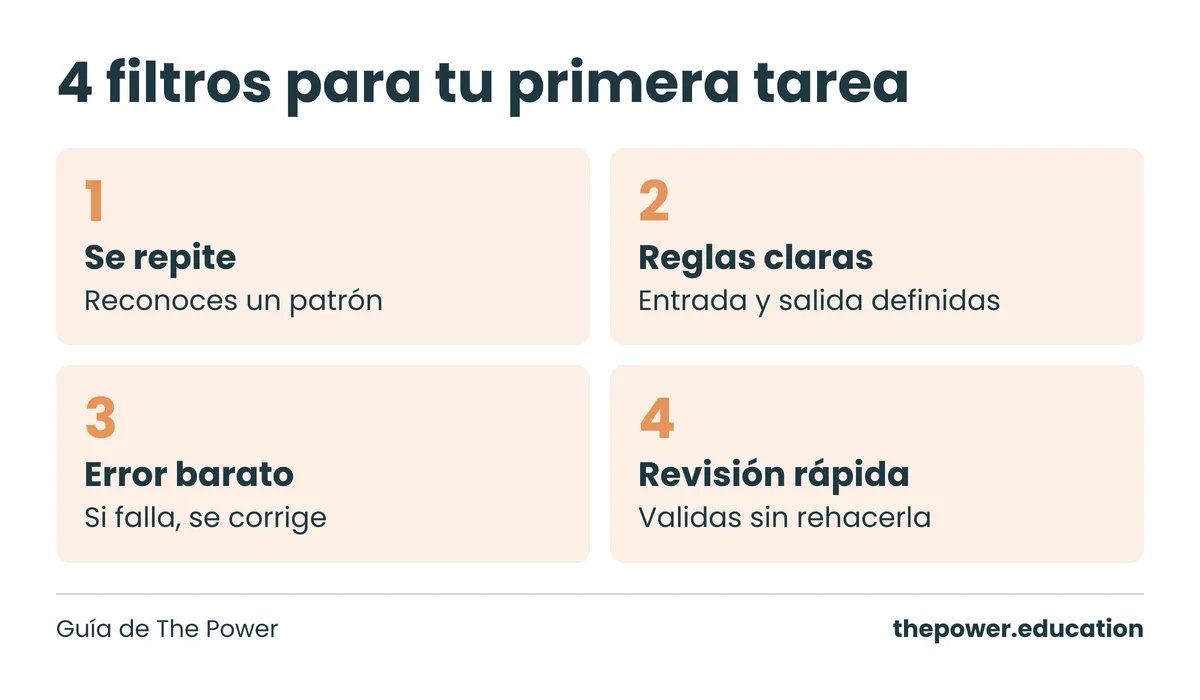
Elige una tarea que se repita, siga reglas que puedas explicar, tenga consecuencias pequeñas si falla y produzca algo fácil de revisar. Si uno de esos filtros falla, reduce el alcance: automatiza solo la preparación del trabajo y conserva la decisión final. Tu primera prueba debe enseñarte a detectar errores, no esconderlos.
Se repite. Recibes el mismo tipo de solicitud con frecuencia suficiente para reconocer un patrón. Una excepción aislada no justifica montar y mantener un flujo.
Tiene reglas claras. Puedes decir qué entradas acepta, qué salida esperas y cuándo se detiene. «Gestiona mis correos» es demasiado amplio; «resume los correos que yo marque para revisión» se puede probar.
Un error cuesta poco. Un resumen incorrecto que queda en una hoja de pruebas se puede corregir. Una respuesta equivocada enviada a un cliente, bastante menos.
Puedes revisar el resultado rápido. Si para validar la salida tienes que rehacer todo el trabajo, aún no has elegido bien la tarea.
Buena primera candidata | Por qué | Mejor dejarla fuera al empezar |
|---|---|---|
Crear un borrador de resumen de correos seleccionados | Puedes compararlo con el original antes de usarlo | Responder automáticamente a reclamaciones |
Clasificar mensajes de prueba por tema | Las categorías se pueden definir y corregir | Decidir qué candidato sigue en una selección |
Preparar una fila de seguimiento en una hoja | La salida queda visible para revisarla | Aprobar pagos sin intervención humana |
Zapier, Make o n8n: cuál elegir para empezar
Mi recomendación es probar Zapier si tu prioridad es completar un flujo lineal sin detenerte a diseñar ramas. Elige Make si necesitas inspeccionar visualmente por dónde pasan los datos o prevés condiciones distintas. Considera n8n si tienes capacidad técnica para configurar y mantener la solución. Ninguna herramienta compensa una tarea mal definida.
Herramienta | Cómo plantear la primera prueba | Cuándo la elegiría | Qué comprobar antes de activarla |
|---|---|---|---|
Zapier | Un disparador y pocas acciones, sin ramas al principio | Quieres comprobar pronto si la idea del flujo tiene sentido | Qué requiere la conexión concreta y qué incluye tu plan |
Make | Un escenario visible, primero lineal y después con una condición | Necesitas seguir los datos entre pasos o separar casos | Qué ocurre si una entrada no cumple ninguna condición |
n8n | Una prueba pequeña antes de decidir dónde ejecutarla | Puedes asumir configuración, permisos y mantenimiento | Quién administrará la instalación y sus credenciales |
Zapier llama Zap a un flujo; Make lo llama escenario. Con esos dos nombres ya encuentras la configuración en sus ayudas. Webhooks, API y operaciones pueden esperar: en este ejemplo solo necesitas reconocer una entrada, pasarla por una acción de IA y guardar una salida. Los planes y sus límites cambian a menudo, así que míralos en las páginas de Zapier y Make justo antes de crear la cuenta.
n8n merece una decisión aparte. La posibilidad de alojarlo por tu cuenta puede interesarte si ya administras sistemas, pero también traslada a tu equipo tareas que no deberías pasar por alto. Esta guía no pretende enseñarte a desplegarlo: aquí tienes una explicación de qué es n8n y cómo automatizar sin programar.
Si ya pagas Microsoft 365 o Google Workspace, mira antes qué automatizaciones trae tu suite: quizá resuelvan el caso sin sumar otra conexión ni otro proveedor con acceso a tus datos. Pruébalas también con información ficticia. Mi criterio de desempate es simple: gana la herramienta con la que tú puedes detectar un dato mal colocado, no la que promete más posibilidades.
¿Quieres practicar con las herramientas de IA que más se usan?
Pide el dossier de Power IA: programa con más de 150 casos prácticos que se pueden desarrollar con ChatGPT, Copilot o Gemini.
Tu primera automatización paso a paso
Vamos a preparar un flujo acotado: tú seleccionas un correo, la IA propone un resumen, el flujo crea una fila en una hoja y te avisa para que la revises. El aviso es para ti, no para quien envió el mensaje. Los pasos describen el flujo lógico; no equivalen a una prueba realizada en cuentas reales.
Antes de conectar nada, crea una hoja de prueba con estas columnas: identificador del correo, asunto, resumen propuesto, dato por comprobar y estado de revisión. Prepara mensajes ficticios: uno normal, uno sin petición clara y otro con dos solicitudes distintas. No uses correos reales de clientes para aprender a configurar el sistema.
Define el disparador. Haz que el flujo empiece únicamente con los correos que marques para esta prueba, por ejemplo mediante una etiqueta o carpeta específica. No uses «cada correo nuevo»: podrías procesar mensajes personales, duplicar trabajo o activar el flujo con respuestas automáticas.
Conecta las cuentas imprescindibles. Autoriza solo el buzón y la hoja que vayas a utilizar. Revisa los permisos solicitados antes de aceptarlos y confirma que has escogido tu hoja de prueba, no un documento compartido con clientes.
Añade el paso de IA. Envíale únicamente el contenido ficticio necesario. Pide una salida breve y previsible. Si una solicitud no está clara, la IA debe decirlo, no completar la información por su cuenta. Puedes profundizar en cómo escribir buenas instrucciones para la IA.
Relaciona las salidas con las columnas. El identificador y el asunto deben venir del correo; el resumen y el dato por comprobar, del paso de IA. Escribe «pendiente» en el estado de revisión. Comprueba que cada dato cae en su columna antes de añadir el aviso.
Configura un aviso para ti. Basta con indicarte que hay una fila nueva por revisar e incluir una referencia que te permita encontrarla. No añadas el texto íntegro del correo al aviso si no hace falta.
Prueba los tres mensajes ficticios. Compara cada resumen con su correo original. Revisa que el mensaje sin petición clara quede marcado para revisión y que el de dos solicitudes no pierda una. Si una prueba falla, corrige ese paso antes de activar el flujo.
Activa y supervisa. Empieza con el conjunto de correos que controles tú. Comprueba las primeras filas y qué hizo el flujo cuando recibió una entrada inesperada. Mantén la revisión humana mientras no puedas explicar sus fallos habituales.
Así se vería la prueba con tres mensajes ficticios. Los textos son inventados para el ejercicio; lo que importa es qué fila esperas obtener de cada uno.
Mensaje ficticio de prueba | Fila esperada en la hoja |
|---|---|
«Hola, necesito el presupuesto del curso para tres personas antes del viernes.» | Resumen: piden presupuesto para tres personas con fecha límite el viernes. Dato por comprobar: cuál es el curso. Estado: pendiente |
«Os escribo por lo del otro día. Gracias.» | Resumen: sin petición identificable. Dato por comprobar: qué se solicita. Estado: pendiente |
«Cambiad mi dirección de facturación y enviadme también la factura de marzo.» | Resumen: dos solicitudes, cambio de dirección y copia de factura. Dato por comprobar: cuál es la factura de marzo. Estado: pendiente |
Si en alguna fila el resumen pierde una solicitud o inventa un dato, ya tienes el primer fallo que corregir antes de activar nada.
Puedes empezar la instrucción del paso de IA con este texto y ajustarla a las opciones de la herramienta elegida:
Resume el mensaje para una persona que revisará la solicitud. Devuelve exactamente estos campos: «resumen» (máximo dos frases) y «dato por comprobar». Conserva fechas, cantidades y nombres tal como aparecen. Si falta información o hay dos solicitudes distintas, indícalo en «dato por comprobar». No inventes respuestas ni redactes un mensaje para enviar al remitente.
La instrucción no sustituye las pruebas. Una IA puede devolver un texto convincente y equivocado; por eso conservas el correo original como referencia y la fila nace con estado «pendiente».
¿Quieres llevar esta automatización a más tareas de tu trabajo?
Pide el dossier de Power IA: programa de más de 70 horas con 150 casos prácticos y más de 20 automatizaciones.
Ejemplos de automatizaciones con IA por perfil
Una vez que el flujo de prueba funciona, puedes reutilizar su estructura en otras tareas: una entrada delimitada, un paso de IA y una salida que alguien revisa. Los siguientes son diseños posibles, no automatizaciones probadas ni promesas de ahorro. Adapta primero los permisos y los datos que circulan por cada conexión.
Perfil | Disparador | Paso de IA | Acción y revisión |
|---|---|---|---|
Marketing | Marcas comentarios de una campaña para analizarlos | Agrupa temas recurrentes | Crea un borrador de informe; compruebas ejemplos originales |
Ventas | Entra una consulta en un buzón de prueba | Propone una categoría de interés | Añade una fila pendiente; validas la categoría antes de actuar |
RR. HH. | Añades preguntas generales a un documento interno | Propone respuestas basadas en ese texto | Prepara un borrador; el equipo comprueba cada respuesta antes de publicarla |
Administración | Marcas un mensaje sobre una gestión recurrente | Extrae qué dato falta por comprobar | Crea una tarea para ti; cotejas el mensaje original |
Atención al cliente | Etiquetas una consulta ficticia de prueba | Propone su tema | La coloca en una cola de revisión; una persona decide la respuesta |
Operaciones | Incorporas una incidencia de prueba a una hoja | Resume la descripción sin asignar prioridad | Genera un aviso interno; revisas el resumen y decides la prioridad |
En cada fila de la tabla hay una decisión que el flujo no toma. Clasificar una consulta ordena el trabajo; contestar una queja delicada exige leerla entera. Resumir una incidencia facilita el seguimiento. Fijar cuánto cuesta, sin haber verificado los hechos, ya es otro asunto.
Errores habituales al empezar
El error de partida es querer automatizar el proceso entero sin haber entendido una sola entrada. Reduce el alcance hasta responder a tres preguntas: qué activa el flujo, dónde termina y cómo sabrás que se ha equivocado. Durante las pruebas, vigila estos fallos.
Disparador demasiado amplio. Si procesas todo el buzón, también procesas mensajes que no querías incluir. Usa una marca específica y prueba qué ocurre al recibir dos mensajes parecidos.
Campos mal relacionados. El resumen puede acabar en la columna del asunto sin provocar un error evidente. Compara cada fila de prueba con su entrada.
Instrucción vaga. «Resume bien» no dice qué conservar ni qué hacer si faltan datos. Define formato, límite y comportamiento ante la incertidumbre.
Solo pruebas el caso perfecto. Incluye entradas vacías, duplicadas y ambiguas. Si llega dos veces el mismo identificador, decide si quieres una segunda fila o una señal para revisarlo.
Nadie vigila los fallos. Designa a una persona que sepa dónde mirar cuando una ejecución no llegue a la hoja.
El flujo depende de una sola persona. Documenta qué cuentas están conectadas, para qué sirve cada paso y a quién avisar si deja de funcionar.
No soluciones un fallo añadiendo más pasos a ciegas. Repite el caso que lo produjo, identifica el primer punto en que la salida dejó de ser correcta y cambia solo ese punto. Después vuelve a probar los demás mensajes: una corrección para el caso ambiguo no debería romper el caso normal.
Datos personales y seguridad: qué no enviar a una IA
Para aprender, usa datos ficticios. Que una cuenta pueda conectarse no significa que deba enviar todo su contenido a un servicio de IA. Antes de pasar a correos o documentos reales, decide qué necesita cada paso y quita el resto. Si hay datos de clientes o empleados de por medio, pide una revisión interna de las condiciones y obligaciones aplicables.
No uses como entrada de prueba mensajes reales con datos personales, credenciales o información confidencial.
Comprueba qué cuentas autorizas, qué acceso solicitan las conexiones y quién puede ver la hoja o los avisos.
Envía al paso de IA solo los campos necesarios para la tarea; evita copiar conversaciones enteras si basta con un fragmento preparado.
Define quién revisa las salidas, quién puede cambiar el flujo y cómo se detiene si produce resultados incorrectos.
Estas precauciones no son una evaluación jurídica: si quieres usar datos de clientes, consúltalo antes con la persona responsable de protección de datos.
Cuándo no conviene automatizar
No automatices una decisión solo porque sea repetitiva. Si sus reglas cambian cada semana, el error puede tener consecuencias importantes o la comunicación requiere tacto, empieza por documentar el proceso y preparar borradores para revisión. Una tarea que haces una vez al año puede costar más de mantener como flujo que de resolver manualmente.
Deja fuera de tu primera prueba las aprobaciones de pagos, las decisiones sobre personas y las respuestas a situaciones sensibles. Si parte del trabajo sí es estable, separa esa parte: recopilar información, ordenar entradas o preparar un borrador. Tú conservas la decisión y puedes comprobar qué aportó el sistema. Para un recorrido más amplio, consulta cómo implementar IA sin saber programar.
Aprende a automatizar con Power IA
Esta guía la publica The Power y Power IA es un programa propio; queremos que tengas ese interés comercial a la vista. Si solo necesitas montar el flujo de prueba descrito aquí, empieza por la documentación de la herramienta y no contrates formación para resolver una tarea suelta.
Si quieres aprender a aplicar IA y automatizaciones a más situaciones de tu trabajo con un itinerario guiado, consulta la ficha del programa y contrasta su contenido con las tareas que realmente haces. Tampoco es la recomendación adecuada si lo que buscas es un título universitario oficial: verifica el tipo de formación antes de decidir.
Contrasta Power IA con las tareas que de verdad haces
Recibe el dossier y comprueba si sus 13 módulos encajan con lo que quieres automatizar. Incluye garantía de 15 días.
Preguntas frecuentes sobre automatizar tareas con IA
¿Por dónde empiezo a automatizar tareas con IA si no sé programar?
Escoge una tarea repetitiva, con reglas claras, un error de bajo impacto y una salida que puedas revisar rápido. Después prueba un flujo no-code con datos ficticios: entrada, paso de IA y resultado pendiente de tu aprobación. No empieces conectando todo tu correo ni intentando automatizar una decisión completa.
¿Es mejor Zapier o Make para empezar?
Si quieres probar un flujo lineal, empezaría por Zapier. Si te ayuda ver los pasos conectados y necesitas separar rutas, probaría Make. La comparación útil consiste en construir la misma tarea ficticia en ambas: observa dónde puedes detectar un dato incorrecto y qué tendrías que mantener después.
¿Puedo automatizar gratis?
Depende del plan vigente, y eso solo lo dice la página oficial de la herramienta que elijas. Fíjate en dos cosas: si el plan gratuito incluye las conexiones que necesitas y si cubre el paso de IA. Que puedas crear el flujo gratis no significa que todas sus conexiones lo sean.
¿Necesito pagar la API de ChatGPT o Claude además de Zapier o Make?
Depende de cómo incorpores la IA al flujo. Algunas conexiones piden una cuenta o credenciales propias y otras funcionan dentro de la herramienta; pagar un servicio no cubre automáticamente el otro. Lo que se te pida al configurar el paso, en la documentación de esa conexión, es lo que manda.
¿Qué tareas no conviene automatizar?
Evita empezar por procesos que cambian continuamente, decisiones con consecuencias económicas importantes o comunicaciones sensibles. Tampoco montaría un flujo para una tarea excepcional sin comprobar antes el trabajo de mantenerlo. Puedes automatizar una parte segura, como preparar un borrador, y dejar la decisión final a una persona.
¿Es seguro enviar datos de clientes a una IA desde una automatización?
No lo des por hecho. Para aprender, usa datos ficticios. Con información real, determina qué datos necesita el flujo, revisa permisos y condiciones de los proveedores y pide la evaluación interna que corresponda antes de activarlo. Mantén una persona responsable de supervisar las salidas y de detener el flujo si falla.