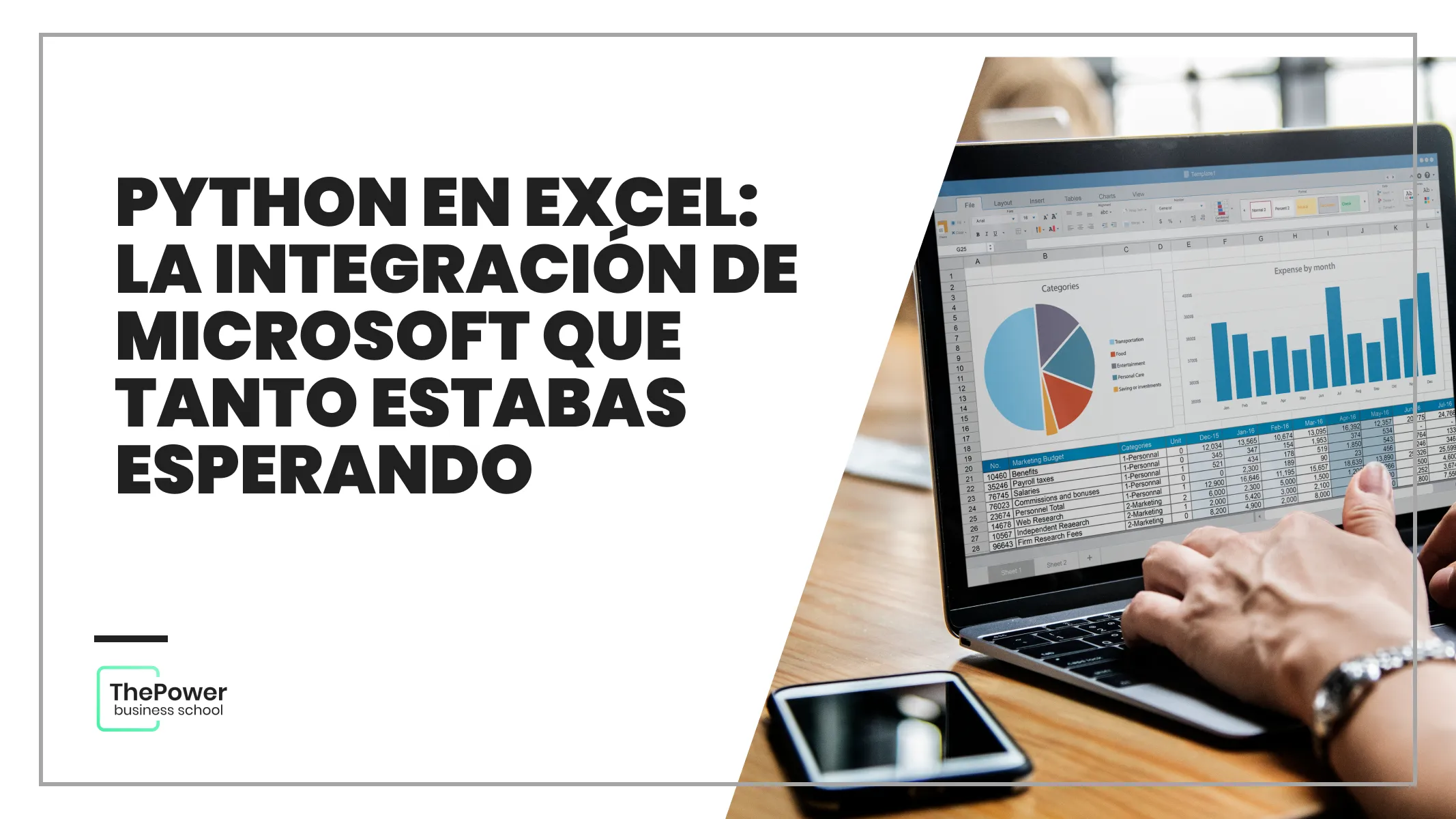
Excel es una de las herramientas más utilizadas por las empresas para almacenar, organizar y analizar toda clase de datos. Mientras que Python es una de los lenguajes más utilizados para hacer automatizaciones, recolección y análisis de datos.
Python en Excel es una función de Microsoft 365 que permite escribir código Python dentro de las celdas de una hoja de cálculo, con librerías como pandas, NumPy o Matplotlib y sin instalar nada. Sirve para limpiar, analizar y visualizar datos más allá de las fórmulas. El código se ejecuta en la nube de Microsoft y los resultados vuelven a la hoja.
Durante años la única manera de conectar Python y Excel fue a través de librerías o APIs con las que gestionar tus hojas de cálculo.
Sin embargo, Microsoft ha incorporado Python dentro de Excel como función de Microsoft 365, para facilitar las automatizaciones y el análisis de datos.
Pero no está disponible en todas las plataformas ni en todos los planes, así que conviene comprobar antes si tu Excel la incluye.
En este post te contamos qué es Python en Excel, cómo activarlo, para qué sirve y en qué planes está disponible. Al final, también te dejamos las librerías de Python que siguen siendo la alternativa cuando tu Excel no la incluye o cuando necesitas automatizar fuera de la hoja.
¿Qué es Python en Excel?
El 22 de agosto de 2023 Microsoft lanzó una versión preliminar pública de la integración entre Python y uno de sus softwares más utilizados: Excel. Esto significa que Excel integra el lenguaje de Python junto con sus librerías más usadas sin la necesidad de instalar ninguna extensión adicional: todo lo puedes hacer desde la hoja de Excel.
Manipular y explorar datos.
Utilizar fórmulas.
Crear tablas dinámicas.
Emplear gráficos.
Crear automatizaciones.
Python en Excel ya salió de la fase de prueba, con matices. Según la página de disponibilidad de Microsoft (consultada el 27 de octubre de 2026), los usuarios de Excel para Windows con suscripciones Microsoft 365 Enterprise y Business pueden usarlo en el Canal actual sin licencia de pago, a velocidad de cálculo estándar. A los planes Familiar y Personal les llegó como versión preliminar.
Los detalles de planes, plataformas y límites están en el apartado «¿Cuándo estará disponible Python en Excel?», más abajo.
¿Cómo funciona Python en Excel?
Acceder a Python en Excel es muy sencillo. Solo tendrás que escribir “PY” en cualquier celda y así podrás acceder a todas sus funcionalidades. Vamos, es prácticamente lo mismo que cuando escribes “=” para realizar una fórmula.
También se puede en la opción “Insertar Python” que se encuentra en la pestaña “Fórmulas” de Excel. O incluso, puedes pegar directamente el código Python en la celda que desees. El código puede afectar tanto celdas como rangos, y devolver diferentes tipos de datos: valores, gráficos, panel lateral, etc.
Todos los cálculos de Python se ejecutarán en Microsoft Cloud, y una vez procesados se mostrarán en las hojas de cálculo. Por lo cual, necesitarás conexión a internet para poder utilizar esta funcionalidad.
Por otro lado, tendrás que utilizar Power Query para poder importar datos externos a Excel y así poder analizarlos con Python.
Cómo usar y activar Python en Excel paso a paso
Para usar Python en Excel necesitas una suscripción compatible y una celda; no hay que instalar nada. Pasos según la guía oficial de Microsoft (consultada el 27 de octubre de 2026):
Comprueba que tu Excel y tu plan son compatibles (consulta la sección de disponibilidad, más abajo).
Selecciona una celda y, en la pestaña Fórmulas, pulsa Insertar Python. También puedes escribir =PY en la celda.
Escribe tu código. Para leer datos de la hoja, usa la función xl(), que conecta Excel con Python: en modo edición (se alterna con F2) selecciona la celda o el rango que quieres referenciar.
Si los datos vienen de fuera, impórtalos con Power Query: Microsoft indica que todo lo que proceses con Python en Excel debe venir de la hoja o de Power Query.
Las celdas con Python muestran un icono PY. El código corre en un contenedor seguro de Microsoft Cloud, sin acceso a tu equipo ni a la red, según la página de seguridad. No incluimos código de ejemplo: no lo hemos ejecutado y la guía de Microsoft trae los oficiales.
Python en Excel incluye por defecto las librerías más populares de Python para que aumentes tu rendimiento y la calidad de los datos:
Matplotlib y Seaborn para la visualización de datos.
Pandas para manipular datos.
NumPy para el cálculo numérico.
Statsmodels para el modelo estadístico.
Además, puedes importar en la celda otras librerías de la distribución de Anaconda, como scikit-learn o SymPy, según la documentación de Microsoft sobre librerías de código abierto. Eso sí, esas librerías no pueden hacer peticiones de red ni acceder a los archivos de tu equipo.
En iPad, iPhone y Android no se puede calcular: puedes abrir un libro con Python, pero las celdas de Python muestran un error cada vez que se recalculan.
Ventajas de utilizar Python en Excel
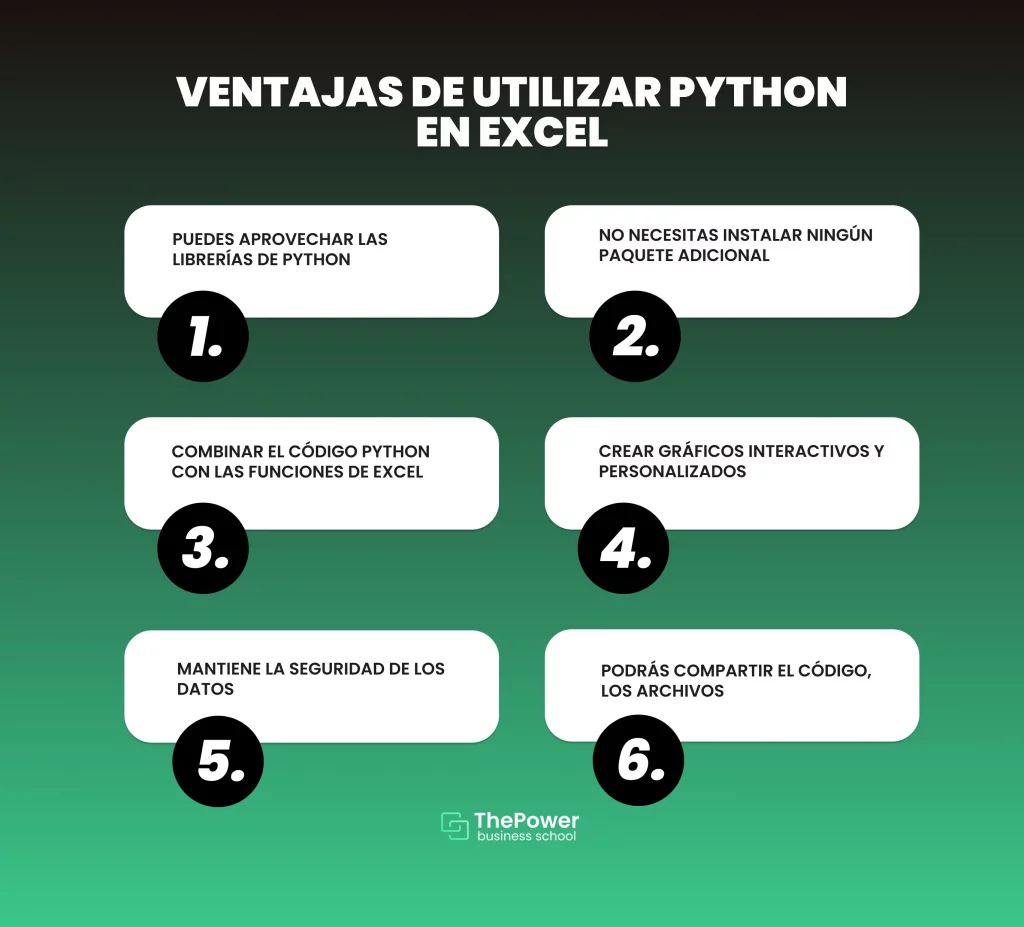
Ahora queremos contarte todo lo que puedes hacer y todas las ventajas que te ofrece esta integración de Python en Excel:
Puedes aprovechar las librerías de Python para realizar operaciones complejas con los datos: filtrar, agrupar, transformar, limpiar, etc.
No necesitas instalar ningún paquete adicional para utilizar todas las funcionalidades de Python en Excel.
Podrás combinar el código Python con las funciones y fórmulas de Excel para obtener mejores resultados.
Te permite crear gráficos interactivos y personalizados que puedes colocar tanto en celdas como en el panel lateral de Excel.
Mantiene la seguridad de los datos que es tan característico de Microsoft 365.
Podrás compartir el código, los archivos y el análisis Python con compañeros utilizando Microsoft Teams o Microsoft Outlook.
¿Para qué sirve Python en Excel?
Python en Excel sirve para hacer dentro de la hoja lo que con fórmulas es lento o imposible:
Limpiar y transformar datos con pandas: quitar duplicados, unir tablas, tratar valores vacíos.
Análisis estadístico con statsmodels y NumPy: regresiones, medias móviles, correlaciones.
Visualización con Matplotlib y seaborn: gráficos que Excel no trae de serie.
Análisis repetibles, con el código a la vista de quien lo revise.
Si lo tuyo es analizar datos con herramientas de Microsoft, el Máster Data Analytics Online incluye la preparación para la certificación oficial Microsoft Certified: Power BI Data Analyst Associate (PL-300) y un módulo de Python opcional. Descarga el dossier y descubre cómo te ayudaremos a obtenerla.
¿Cuándo estará disponible Python en Excel?
Python en Excel ya está disponible, pero depende de tu plataforma y de tu suscripción. Con la página oficial de disponibilidad de Microsoft (consultada el 27 de octubre de 2026):
Windows, Enterprise y Business: Canal actual desde la versión 2408; Canal empresarial semestral desde la 2502.
Mac y Excel para la web: disponible para Enterprise y Business (en Mac, Canal actual desde la versión 16.96).
Familiar, Personal y Educación: aparecen como versión preliminar.
Sin soporte: iPad, iPhone y Android, y las licencias gratuitas, perpetuas, por dispositivo o de activación en equipo compartido.
En licencias, los planes compatibles incluyen cálculo estándar y recálculo automático. El cálculo premium tiene un límite mensual que Microsoft no cifra en esa página; para más hace falta el complemento de licencia de Python en Excel. La disponibilidad general para Windows se anunció en septiembre de 2024, según la prensa especializada.
¿Python en Excel o librerías de Python? Cómo elegir
Elige Python en Excel si tu dato ya está en el libro y quieres analizarlo sin salir de Excel; elige las librerías si necesitas leer, escribir o automatizar archivos desde un script.
Necesitas archivos .xls o procesar muchos libros: mejor OpenPyXL, pandas o xlrd desde un script, porque el código de Python en Excel no accede a los archivos de tu equipo.
Quieres controlar Excel desde fuera: xlWings o PyXLL.
Si quieres profundizar, te ayudan nuestras guías de Python para data science, qué es Power BI y qué es un data analyst.
Preguntas frecuentes
¿Qué es Python en Excel?
Es una función de Microsoft 365 que permite escribir y ejecutar código Python dentro de las celdas de Excel. Incluye por defecto librerías como pandas, NumPy, Matplotlib, seaborn y statsmodels, y se ejecuta en un contenedor seguro de la nube de Microsoft.
¿Para qué sirve Python en Excel?
Sirve para limpiar, transformar y analizar datos con librerías de Python, y para crear gráficos y análisis estadísticos que las fórmulas de Excel no cubren bien, todo en el propio libro y sin exportar los datos a otro programa.
¿Cómo usar Python en Excel?
Selecciona una celda y pulsa Insertar Python en la pestaña Fórmulas, o escribe =PY en la celda. Después escribe tu código y usa la función xl() para referenciar celdas o rangos. Los datos externos deben entrar por Power Query. Necesitas un plan y una plataforma compatibles.
¿Cómo activar Python en Excel?
Si tu suscripción de Microsoft 365 es compatible, no hay que instalar nada: basta con insertar Python o escribir =PY. Según Microsoft, en Windows con Enterprise o Business funciona desde la versión 2408 del Canal actual. Si no te aparece, revisa tu plan y tu canal de actualización.
¿Python en Excel es gratis?
Depende del plan. Según Microsoft, en Excel para Windows con suscripciones Enterprise y Business en el Canal actual se usa a velocidad estándar sin licencia de pago. El cálculo premium tiene límite mensual y las licencias gratuitas y perpetuas no lo admiten.
¿Cómo comunicar Python con Excel?
Hay dos vías: Python en Excel, que ejecuta el código dentro de la hoja, o librerías como OpenPyXL, pandas, xlWings o PyXLL, que conectan un script de Python con tus libros para leer, escribir y automatizar archivos.
Si tu plan o tu plataforma no lo incluye, o necesitas leer y escribir archivos de Excel desde fuera de la hoja, estas son las alternativas.
Otras formas de utilizar Python en Excel
Las librerías de Python siguen siendo la vía para trabajar con archivos de Excel desde un script, fuera de la hoja de cálculo, en tu propio equipo. Estas son algunas de las más usadas:
1. OpenPyXL
OpenPYXL es una de las librerías más populares de Python para la gestión de datos en Excel. Te permite leer archivos de Microsoft Excel 2010 o superior. Sus extensiones permiten leer archivos .xlsx, .xltm, .xlsm y .xltx.
Además de leer archivos, la biblioteca te permitirá modificar sus metadatos, crear hogar y escribir datos, y otro tipo de acciones.
2. Pandas
Pandas es otra de las bibliotecas más populares de Python para gestionar y analizar datos. Puede leer múltiples formatos, incluyendo Excel. Además, es de código abierto y tiene un excelente rendimiento.
3. PyXLL
PyXLL es otra biblioteca de Python. No solo podrás manipular los datos en tus hojas de Excel, sino que incluso podrás definir funciones. Aprovecha todo el ecosistema de Python para garantizar un excelente rendimiento.
4. xlSlim
Con xlSlim podrás escribir código Python en las celdas de tus hojas de cálculo. También podrás realizar cálculos y manipular los datos dentro de los libros. Integra un editor propio y es capaz de llamar funciones VBA utilizando Python. .
5. XLRD
XLRD es otra de las bibliotecas de Python más utilizadas por la comunidad de este lenguaje. Además de leer libros en Excel, también permite formatearlos. Es de código abierto, pero solo acepta archivos .xls.
6. PyExcelerate
PyExcelerate es la biblioteca que necesitas si estás buscando rapidez y eficiencia, está optimizado para garantizar la velocidad. Es una opción perfecta si lo que buscas es generar hojas de cálculo como churros.
La única pega es que solo admite escritura de hojas de cálculo.
7. NumPY
NumPy es la biblioteca por excelencia para realizar cálculos numéricos con Python. Permite importar archivos CSV en matrices NumPY. También puedes realizar toda la gestión de datos que necesitas. Si lo necesitas, puedes reescribir los datos en tus archivos CSV.
8. xlWings
xlWings es la biblioteca perfecta para automatizar hojas de cálculo. Es una de las mejores alternativas a Power Query y VBa Macros. Funciona con Microsoft Excel y Google Sheets.
Cuenta con una versión gratuita que es de código abierto que incluye la mayoría de las funcionalidades. Su versión pro incluye soporte y otras funciones.
En definitiva, Python en Excel acerca el análisis de datos con Python a quien ya vive en Excel, y las librerías siguen siendo la opción cuando necesitas automatizar fuera de la hoja o tu plan no lo incluye.
Si quieres convertir este análisis en una profesión, el Máster Data Analytics Online incluye la preparación para la certificación oficial Microsoft Certified: Power BI Data Analyst Associate (PL-300) y acceso durante 18 meses a la plataforma. Descarga el dossier del programa.
Y hasta aquí hemos llegado con este post.
No te vayas sin compartirlo con otros compañeros del sector.