Todo desarrollador prueba su código antes de que lo vea nadie más. El localhost es la razón por la que eso es posible: es tu propio ordenador actuando como servidor, sin salir a internet, sin depender de conexión y sin riesgo de romper nada en producción.
El localhost es un recurso indispensable para desarrolladores de software, programadores e ingenieros en sistemas. Es simple de usar, pero también uno de los más versátiles cuando hablamos de probar servidores, aplicaciones, sistemas y páginas web.
En esta guía te explicamos qué significa exactamente, cómo funciona por dentro, cómo configurarlo con las herramientas más usadas, y qué hacer cuando algo no funciona — porque tarde o temprano, algo no funciona.

Qué es un localhost exactamente
Localhost es un nombre de dominio que se utiliza para referirse a la dirección IP de loopback en un dispositivo local, como un ordenador personal.
En otras palabras, cuando hablamos de tu localhost, nos referimos directamente a tu ordenador o dispositivo, en lugar de a un dispositivo remoto.
La dirección IP asociada con localhost por defecto es 127.0.0.1, y también se puede referenciar utilizando el nombre de host «localhost».
Por otra parte, este término también se refiere a servicios y recursos dentro del mismo dispositivo del software que los ejecuta.
Por ejemplo, al desarrollar una aplicación web, puedes configurar un servidor web a través del localhost. Luego, puedes acceder a este servidor a través de un navegador web en tu ordenador usando la dirección http://localhost.
Esto permite probar y depurar aplicaciones localmente antes de desplegarlas en un servidor remoto.
Pero…
¿Qué es una dirección loopback?
Una dirección de loopback es una dirección especial que establece comunicación de red con el mismo ordenador en el que se encuentra. Cuando se envía un paquete de datos a una dirección de loopback, ese paquete se "devuelve" de inmediato al mismo ordenador, sin salir a través de la red física.
La dirección de loopback más común es 127.0.0.1 en IPv4. En IPv6, su equivalente es ::1. Ambas se usan principalmente para pruebas de software y diagnóstico de red.
Nota: "host local" y "localhost" se usan a veces como sinónimos, pero no son lo mismo. Localhost es, específicamente, la dirección de loopback. Host local es un término más general que puede referirse a otros servidores dentro de tu red local.
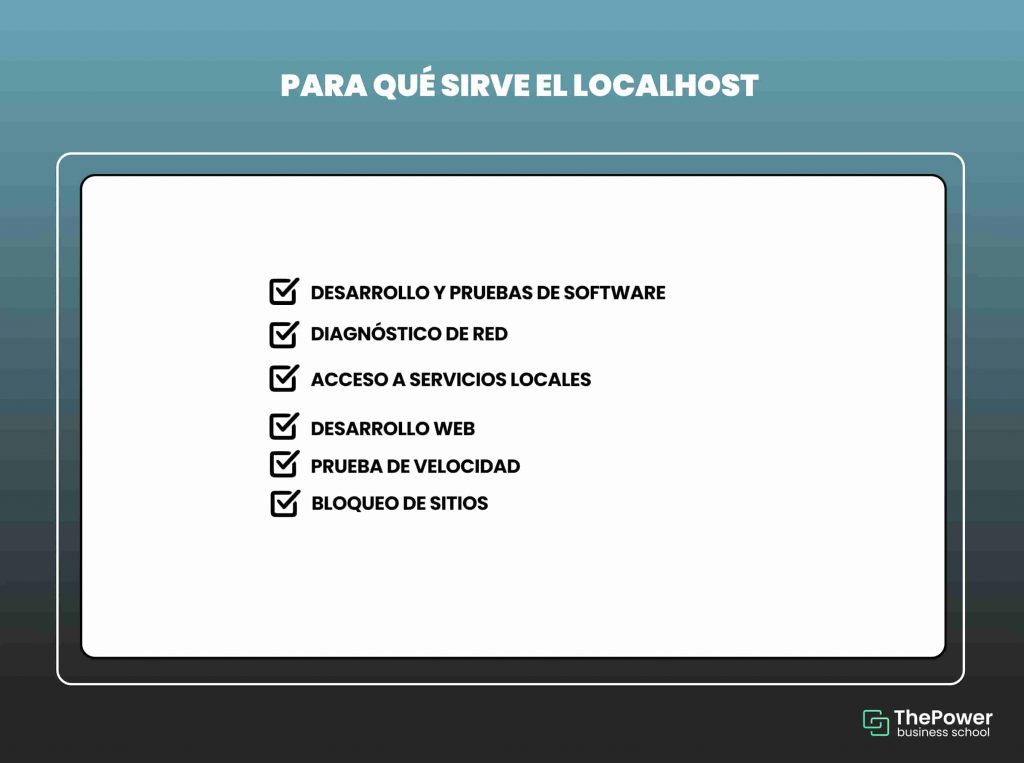
Para qué sirve realmente el localhost
Un localhost, que generalmente se refiere a la dirección de loopback 127.0.0.1 en IPv4 o ::1 en IPv6, tiene varios usos concretos en desarrollo e informática:
1. Desarrollo y pruebas de software
Los desarrolladores usan localhost para probar aplicaciones y servicios en su propio ordenador antes de desplegarlos en servidores remotos. Puedes configurar un servidor web, una base de datos u otros servicios, e interactuar con ellos localmente durante el desarrollo, sin conexión a internet ni red externa.
2. Diagnóstico de red
La dirección de loopback sirve para probar la funcionalidad básica de la pila de red de tu ordenador. Al hacer ping a 127.0.0.1 o ::1, puedes verificar si la pila de red funciona bien:
3. Acceso a servicios locales
El localhost es la opción indicada cuando quieres que una base de datos solo sea accesible desde tu propio ordenador, sin exponerla a otros dispositivos de la red. Si trabajas con bases de datos locales como MySQL, PostgreSQL o SQLite, puedes conectarte a ellas a través del localhost con total control sobre quién accede.
4. Desarrollo web
En desarrollo web, el localhost se usa para ejecutar servidores locales — Apache, Nginx, o el servidor de desarrollo integrado en Python, Node.js o Ruby. Es tu laboratorio de pruebas antes de desplegar en el servidor final.
5. Pruebas de rendimiento
El localhost también sirve para evaluar el rendimiento de una aplicación: pruebas de transferencia de archivos locales, análisis de rendimiento con herramientas específicas, o pruebas de velocidad de red local con herramientas como iperf3.
6. Bloqueo de sitios
Puedes usar la configuración de localhost para bloquear el acceso a sitios web concretos en tu ordenador, modificando el archivo hosts del sistema para redirigir esas solicitudes hacia la dirección de loopback en lugar de la IP real del sitio. Solo afecta a tu propio equipo, no a otros dispositivos de la red.
Ventajas y límites reales de trabajar con un localhost
Y ahora que ya sabemos las funciones del localhost, veamos 5 de sus mayores beneficios:
Ventajas:
Aislamiento del entorno: pruebas y ejecutas sin afectar sistemas en producción ni servidores remotos.
Pruebas seguras: puedes experimentar y depurar sin riesgo de tocar datos reales.
Rapidez: las conexiones a localhost no pasan por una red externa, así que son prácticamente instantáneas.
Ahorro de ancho de banda: no consumes datos de internet mientras pruebas.
Facilidad de configuración: montar un entorno local es mucho más simple que configurar un servidor remoto.
Límites a tener en cuenta:
Escalabilidad no probada: lo que funciona bien en tu ordenador puede comportarse distinto con muchos usuarios simultáneos y carga real.
Colaboración limitada: compartir un servicio en localhost con otra persona requiere estar en la misma red — o exponerlo hacia fuera, que es justo lo que se explica más abajo.
Dependencias externas: si tu app necesita una base de datos remota, un servicio de terceros o autenticación externa, el localhost por sí solo no te da acceso a eso.

Localhost, 127.0.0.1 y 0.0.0.0: la diferencia que confunde a casi todo el mundo
Aunque parecen intercambiables, no lo son:
Término | Qué es | A qué apunta |
|---|---|---|
| Alias que el sistema operativo traduce internamente a una IP | Tu propia máquina, siempre |
| La IP de loopback reservada para que un equipo se comunique consigo mismo | Tu propio ordenador, sin salir a internet |
| No apunta a una máquina concreta: significa "acepta conexiones desde cualquier IP disponible" | Cualquier interfaz de red del equipo, incluida la externa si aplica |
Ejemplo práctico: abrir http://localhost:3000 es exactamente lo mismo que abrir http://127.0.0.1:3000. Pero si un servidor escucha en 0.0.0.0, puede recibir conexiones tanto desde localhost como desde otros dispositivos de la red — algo muy distinto y que conviene tener claro antes de configurar nada en un entorno compartido.
El matiz que casi nadie explica: configurar un servidor para escuchar en 0.0.0.0 en tu portátil personal no es un problema. Hacerlo en un servidor con IP pública sin firewall es, en la práctica, abrir tu aplicación de desarrollo a cualquiera en internet. Es uno de los errores de configuración más comunes al pasar de "funciona en mi máquina" a un entorno real.
Cómo configurar un localhost paso a paso
Con XAMPP (la opción más usada para PHP + MySQL)
XAMPP es un paquete de software que facilita montar un entorno de desarrollo web local. Incluye Apache, MySQL, PHP y Perl.
Ve a apachefriends.org y descarga la versión de XAMPP para tu sistema operativo. Instálala siguiendo el asistente.
Abre el panel de control de XAMPP e inicia los servicios de Apache y MySQL (deben quedar como "Running").
Abre tu navegador y entra a
http://localhostohttp://127.0.0.1. Deberías ver la página de bienvenida de XAMPP.Para gestionar bases de datos, entra a
http://localhost/phpmyadmin.Coloca tus archivos web en la carpeta
htdocsde la instalación (por defecto,C:\xampp\htdocs) y accede a ellos conhttp://localhost/nombre-de-tu-archivo.Cuando termines, detén los servicios desde el panel de control de XAMPP.
XAMPP es una herramienta de desarrollo y pruebas locales — no está pensada para producción. Cuando tu proyecto esté listo, necesitarás un hosting web real.
Con Node.js
Instala Node.js desde nodejs.org.
Crea un archivo
server.js:
const http = require('http');
http.createServer((req, res) => {
res.write('Hola desde localhost!');
res.end();
}).listen(3000);
console.log('Servidor corriendo en http://localhost:3000');
Ejecuta
node server.js.Abre
http://localhost:3000en el navegador.
Con Python (servidor HTTP simple, ideal para archivos estáticos)
python -m http.server 8000
Luego abre http://localhost:8000.
Solución a los problemas más comunes con localhost
"Puerto ya en uso" / "Address already in use". Significa que otro proceso ya está escuchando en ese puerto. En Windows, usa netstat -ano | findstr :3000 para identificar el proceso y taskkill /PID [número] /F para cerrarlo. En macOS/Linux, lsof -i :3000 y luego kill -9 [PID].
"Permission denied" al usar puertos bajos en Linux/macOS. Los puertos por debajo de 1024 (como el 80 o el 443) requieren permisos de administrador. La solución rápida es usar un puerto alto como 3000 u 8080 en desarrollo, y reservar los puertos bajos para producción con los permisos adecuados.
La página no carga aunque el servidor "está corriendo". Comprueba que estás usando el mismo puerto en la URL que el que configuraste en el código, y que no tienes un firewall o antivirus bloqueando conexiones locales — es más frecuente de lo que parece.
Puerto | Uso habitual en desarrollo |
|---|---|
3000 | Apps de Node.js / React / Next.js |
5000 | APIs con Flask o Express |
8000 / 8080 | Servidores HTTP simples (Python, Java) |
5432 | PostgreSQL |
3306 | MySQL |
27017 | MongoDB |
Elaboración propia — puertos por convención, no por restricción técnica: cualquier puerto libre puede usarse, pero estos son los que verás con más frecuencia en documentación y tutoriales.
Cómo compartir tu localhost con otra persona (sin desplegarlo)
A veces necesitas que alguien fuera de tu red pruebe lo que tienes en local — un cliente, un compañero, un webhook externo. Ahí el localhost por sí solo no sirve, porque solo es accesible desde tu propio equipo. La solución es un túnel:
Cloudflare Tunnel: cloudflared tunnel --url http://localhost:3000 genera una URL pública temporal sin necesidad de cuenta ni de abrir puertos en tu router.
ngrok: alternativa igual de conocida, con panel de monitorización de tráfico en tiempo real; el plan gratuito tiene límites de ancho de banda más ajustados que Cloudflare Tunnel.
Ninguna de las dos opciones sustituye a un despliegue real en producción — son para pruebas y demos puntuales, no para servir tráfico de forma permanente.
Aprender a aprovechar el localhost te da la base para pasar de escribir código a entender cómo se prueba, se depura y se comparte antes de llegar a producción. Y eso — más que memorizar comandos — es lo que diferencia a quien programa de quien sabe construir software de verdad.
Preguntas frecuentes sobre localhost
¿Puedo acceder a mi localhost desde el móvil conectado a la misma red Wi-Fi?
No usando la palabra "localhost" — esa dirección siempre apunta al propio dispositivo que la usa. Para acceder desde otro dispositivo de tu red, necesitas la IP local de tu ordenador (por ejemplo, 192.168.1.X) y que el servidor esté escuchando en 0.0.0.0, no solo en 127.0.0.1.
¿Por qué a veces el navegador dice que "localhost" no es seguro?
Suele pasar cuando un servidor local intenta forzar HTTPS sin un certificado válido para localhost. Para desarrollo, lo normal es trabajar en HTTP sin problema; si necesitas HTTPS local (por ejemplo, para probar cookies seguras o service workers), herramientas como mkcert generan certificados válidos solo para tu entorno de desarrollo.
¿Puedo tener varios servidores corriendo en localhost a la vez?
Sí, siempre que cada uno use un puerto distinto — por ejemplo, un backend en localhost:5000 y un frontend en localhost:3000 funcionando al mismo tiempo sin conflicto. El conflicto solo aparece si dos servicios intentan usar exactamente el mismo puerto.
¿Qué diferencia hay entre exponer mi localhost con ngrok y desplegarlo en un hosting real?
Un túnel como ngrok o Cloudflare Tunnel te da una URL pública temporal para pruebas o demos puntuales, pero sigue dependiendo de que tu ordenador esté encendido y conectado. Un hosting web real mantiene tu aplicación disponible de forma permanente, en un servidor pensado para producción, no para desarrollo.
¿Localhost funciona igual en Windows, macOS y Linux?
Sí, el concepto y la dirección 127.0.0.1 son idénticos en los tres sistemas. Lo único que cambia es dónde se configura el archivo hosts si quieres personalizar redirecciones locales: en Windows está en C:\Windows\System32\drivers\etc\hosts, en macOS y Linux en /etc/hosts.
¿Necesito instalar algo para tener un localhost, o ya viene con mi ordenador?
La dirección de loopback (127.0.0.1) ya existe por defecto en cualquier sistema operativo, sin instalar nada. Lo que sí necesitas instalar es el software que quieras que escuche en esa dirección — un servidor web, una base de datos, o herramientas como XAMPP que agrupan varios servicios a la vez.
Fuentes
Apache Friends, documentación oficial de XAMPP — https://www.apachefriends.org
Node.js, documentación oficial — https://nodejs.org
Cloudflare Docs, Cloudflare Tunnel — https://developers.cloudflare.com/cloudflare-one/connections/connect-networks/
ngrok, documentación oficial — https://ngrok.com/docs